Ekstern tilmelding i Valgsted kan benyttes til at få deltagerne til selv at tilmelde sig en plads til et valg. Det kan f.eks. være at I ønsker at jeres borgere skal kunne tilmelde sig til en plads på et eller flere valgsteder - eller kunne vælge mellem forskellige roller.
Linket til "Ekstern tilmelding" kan benyttes på flere forskellige måder, afhængig af hvor mange muligheder I ønsker at give til deltageren, der tilmelder sig.
De muligheder du kan justerer på er om deltagerne selv skal kunne vælge "Valg", "Parti", "Valgsted" og "Rolle". Uanset hvilken af nedenstående muligheder I vælger, så vil deltageren skulle logge ind med sit MidID via NemLog-in. Når deltageren er logget ind vil I automatisk få deltagerens CPR-nummer, navn og adresse.
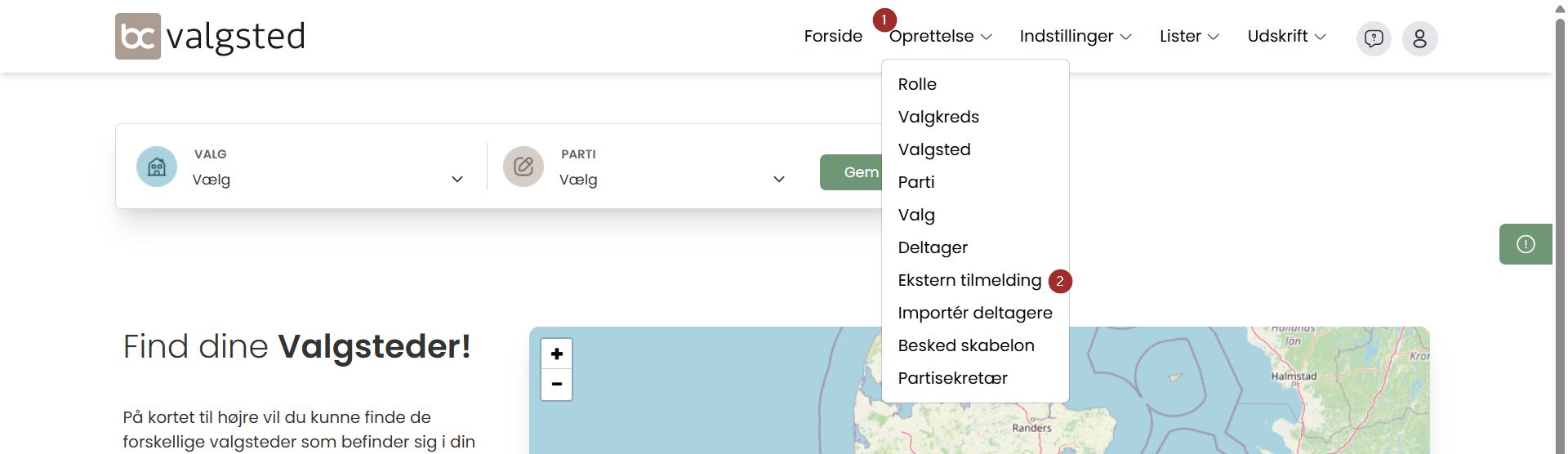
Deltageren skal selv vælge "Valg", "Parti", "Valgsted" og "Rolle":
Hvis du ønsker at deltageren skal have mulighed for selv at vælge alle fire af ovenstående muligheder, så skal du blot kopierer det URL, som du ser i din browsers adresselinje, når du klikker på "Oprettelse" og derefter vælger "Ekstern tilmelding" (skal være noget i stil med: https://KOMMUNENAVN.valgsted.dk/da/oprettelse/ekstern-tilmelding).
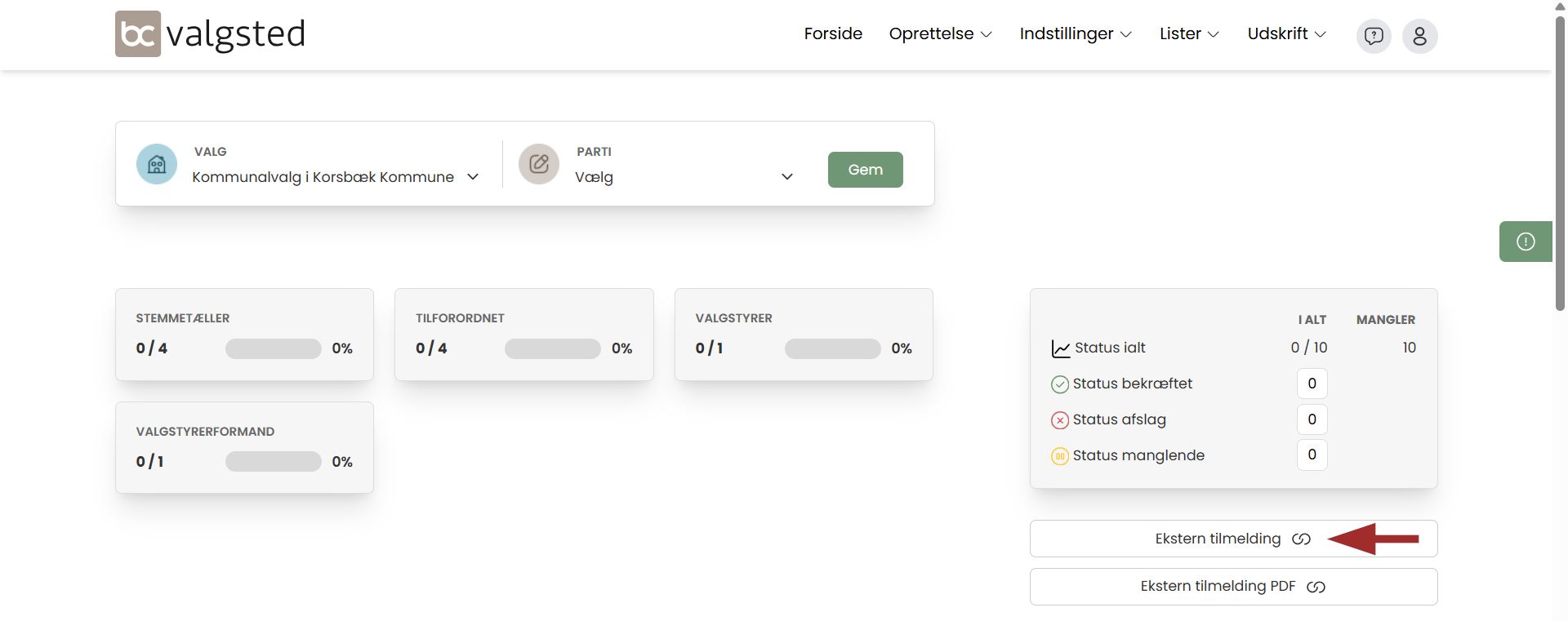
Deltageren skal selv vælge "Parti", "Valgsted" og "Rolle" ("Valg" er valgt i forvejen):
Hvis du ønsker at deltageren skal have mulighed for selv at vælge "Parti", "Valgsted" og "Rolle" (dvs. at "Valg" er valgt i forvejen), så skal du gå ind på "Forside". Her vælger du et valg i dropdown-boksen under "Valg". Husk at der skal stå "Vælg" i dropdown-boksen under "Parti" lige til højre for. Klik nu på "Gem". Når siden er opdateret, så kommer der en knap i højre side, lige under statusboksen" hvor der står "Ekstern tilmelding". Klik på knappen for at åbne siden med ekstern tilmelding, hvor du så gerne skal kunne se at "Valg" er valgt i forvejen. Kopierer det URL, som du ser i din browsers adresselinje (skal være noget i stil med: https://KOMMUNENAVN.valgsted.dk/da/oprettelse/ekstern-tilmelding?election=XXX).
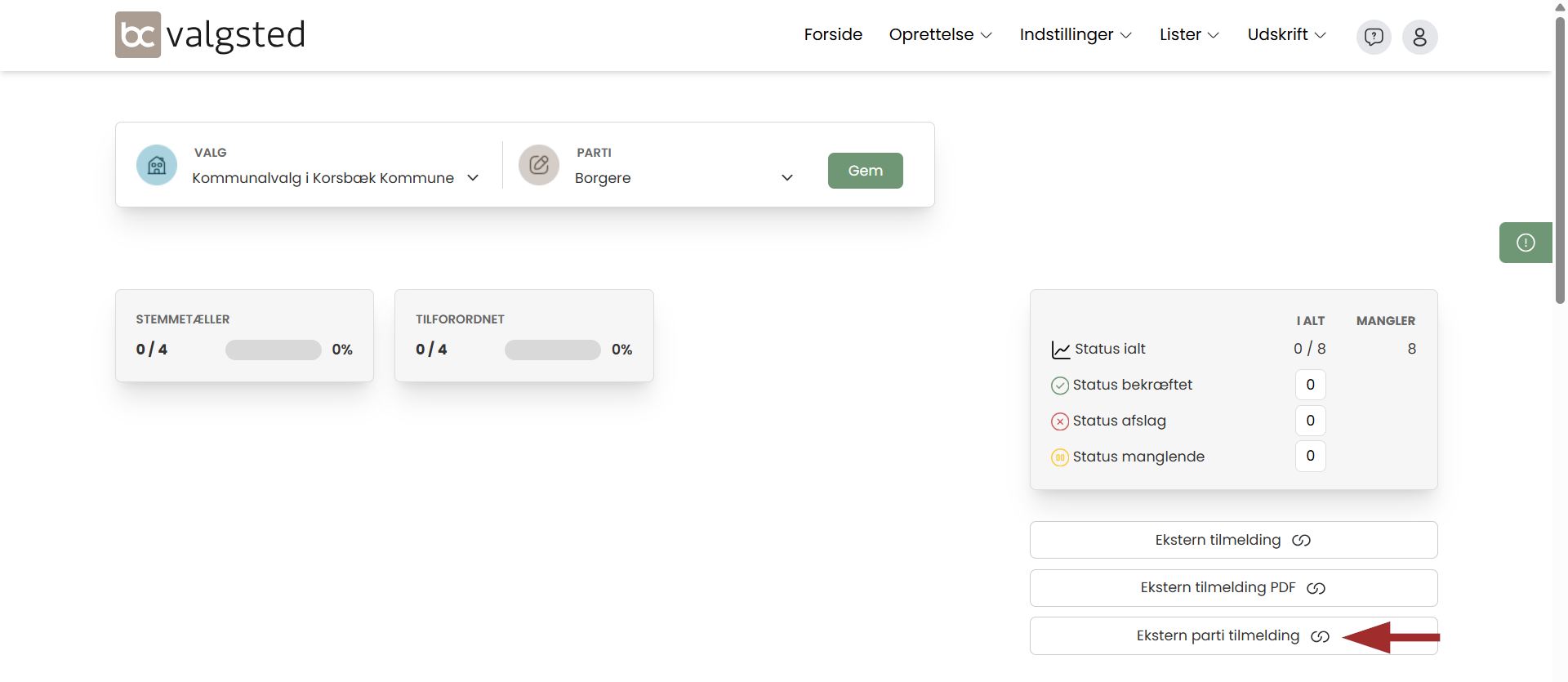
Deltageren skal selv vælge "Valgsted" og "Rolle" ("Valg" og "Parti" er valgt i forvejen):
Hvis du ønsker at deltageren skal have mulighed for selv at vælge "Valgsted" og "Rolle" (dvs. at "Valg" og "Parti" er valgt i forvejen), så skal du gå ind på "Forside". Her vælger du et valg i dropdown-boksen under "Valg" og et parti i dropdown-boksen under "Parti". Klik nu på "Gem". Når siden er opdateret, så kommer der en knap i højre side, lige under statusboksen" hvor der står "Ekstern parti tilmelding". Klik på knappen for at åbne siden med ekstern parti tilmelding, hvor du så gerne skal kunne se at "Valg" og "Parti" er valgt i forvejen. Kopierer det URL, som du ser i din browsers adresselinje (skal være noget i stil med: https://KOMMUNENAVN.valgsted.dk/da/oprettelse/ekstern-tilmelding?election=XXX&party=XXX).
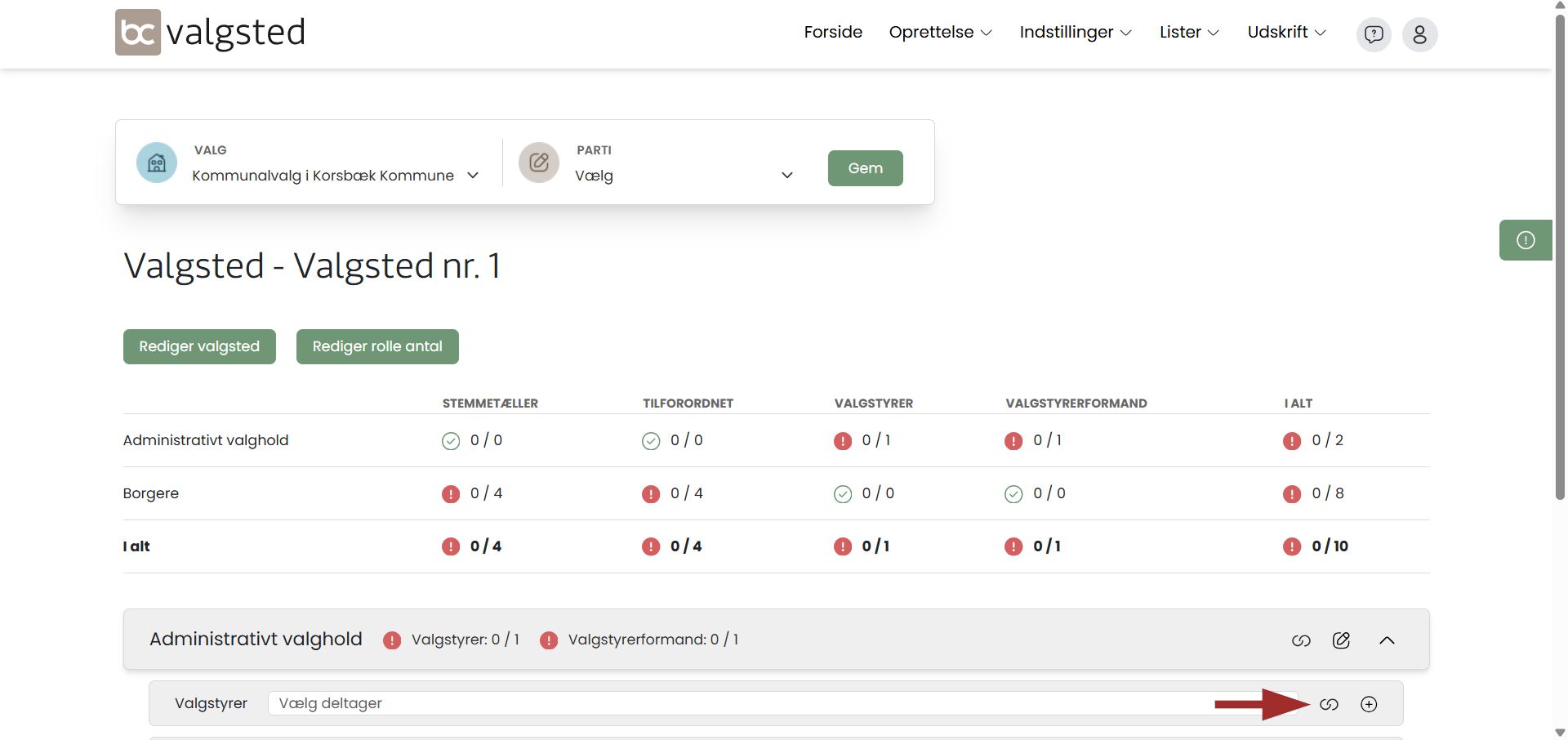
Deltageren skal selv vælge "Rolle" ("Valg", "Parti" og "Valgsted" er valgt i forvejen):
Hvis du ønsker at deltageren skal have mulighed for selv at vælge "Rolle" (dvs. at "Valg", "Parti" og "Valgsted" er valgt i forvejen), så skal du gå ind på "Forside". Her vælger du et valg i dropdown-boksen under "Valg". Klik nu på "Gem". Når siden er opdateret, så scroller du ned og klikker på det valgsted, som du ønsker skal være valgt. Du skal nu klikke på det kæde ikon der er ude til højre på det parti, som skal være valgt. Nu skulle du så gerne se tilmeldingssiden, hvor "Valg", "Parti" og "Valgsted" er valgt i forvejen. Kopierer det URL, som du ser i din browsers adresselinje (skal være noget i stil med: https://KOMMUNENAVN.valgsted.dk/da/oprettelse/ekstern-tilmelding?election=XXX&party=XXX&pol_st=XXX).

Deltageren skal IKKE selv kunne vælge "Valg", "Parti", "Valgsted" og "Rolle" (alle fire er valgt i forvejen):
Hvis du ønsker at deltageren IKKE skal have mulighed for selv at vælge "Valg", "Parti", "Valgsted" og "Rolle" (dvs. at "Valg", "Parti", "Valgsted" og "Rolle" er valgt i forvejen), så skal du gå ind på "Forside". Her vælger du et valg i dropdown-boksen under "Valg". Klik nu på "Gem". Når siden er opdateret, så scroller du ned og klikker på det valgsted, som du ønsker skal være valgt. Du skal nu klikke på det parti, som skal være valgt og når partiets roller kommer frem, så skal du klikke på det kæde ikon der er ude til højre på den rolle, som skal være valgt. Nu skulle du så gerne se tilmeldingssiden, hvor "Valg", "Parti", "Valgsted" og "Rolle" er valgt i forvejen. Kopierer det URL, som du ser i din browsers adresselinje (skal være noget i stil med: https://KOMMUNENAVN.valgsted.dk/da/oprettelse/ekstern-tilmelding?election=XXX&party=XXX&pol_st=XXX&role=XXX).
Deltageren skal selv vælge "Valgsted" ("Valg", "Parti" og "Rolle" er valgt i forvejen):
Hvis du ønsker at deltageren skal have mulighed for selv at vælge "Valgsted", men at "Rolle" som ellers kommer valget af valgsted, så kan det gøres ved at ændre lidt i det URL, som du finder frem til under punktet "Deltageren skal IKKE selv kunne vælge "Valg", "Parti", "Valgsted" og "Rolle" (alle fire er valgt i forvejen)" lige her over. Kopierer det URL, som du ser i din browsers adresselinje (skal være noget i stil med: https://KOMMUNENAVN.valgsted.dk/da/oprettelse/ekstern-tilmelding?election=XXX&party=XXX&pol_st=XXX&role=XXX) og så skal du fjerne "&pol_st=XXX" fra URL'en.
Når man tilmelder sig via den eksterne tilmelding og allerede er tilmeldt en rolle, så ser man øverst på siden en advarsel med teksten: "Du har allerede en rolle ved dette valg. Du skal være sikker på at du også kan besætte den rolle du nu er ved at tilmelde dig!"